桌面上找不到 QuickQ 图标并不一定代表没装,常见原因是未创建桌面快捷方式、快捷方式被系统清理、安装路径非默认,或存在权限限制。请先在开始菜单(Windows)或应用程序文件夹(macOS)中定位 QuickQ 的主入口,确认程序已安装;若找到入口就手动创建桌面快捷方式;若找不到入口,继续按下述步骤排查。
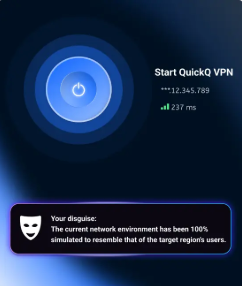
问题缘由的简明讲解
用一个简单的比喻来理解:软件像是一本书,书桌上没有这本书的封面图标并不等于书本不存在,只是你没有把它放在方便拿取的地方。同理,QuickQ 可能已经在系统里,但桌面快捷方式没建立,或者被清理工具、操作系统策略把它“藏起来”。这时,你需要先确认软件文件确实存在,再决定是否需要手动把它放到桌面上,或从入口点直接启动。理解了这个过程,就能更从容地排查原因和执行修复。接下来,我们分步骤把问题拆开来做,尽量以最简单有效的办法解决。
排查步骤清单:从易到难逐步尝试
- 在 Windows、macOS、Linux 等系统中,先用系统自带的搜索功能查找 QuickQ;若能定位到程序主入口,直接从那里启动即可,随后再按需要创建桌面快捷方式。
- 检查安装目录:确认 QuickQ 确实已安装在系统中,且路径不是被移走或改名的自定义位置;若找不到入口,考虑重新安装并确保安装过程选择建立桌面快捷方式的选项。
- 关注桌面显示与权限:有些企业设备或安全软件可能阻止创建桌面图标,或将桌面清理/隐藏策略应用到新建快捷方式上;若出现这类情况,需要调整权限或临时禁用相关安全软件,完成后再恢复设置。
- 多账户/多设备场景:如果你使用的是公司账户或多用户系统,桌面快捷方式可能只对当前账户可见;切换账户后需重新创建快捷方式,或在该账户下定位入口。
- 重新安装与默认设置:若以上步骤都不可行,尝试卸载后重新安装,务必注意安装向导中的“创建桌面快捷方式”或“桌面图标”选项是否被勾选。
在 Windows 下的具体操作要点
Windows 系统的桌面快捷方式通常很直观,但某些情形会让它们悄悄“消失”或不显示。下面给出更具体的做法,帮助你快速确认并恢复可用入口。
- 通过开始菜单找到 QuickQ:点击左下角的开始按钮,输入“QuickQ”,若出现应用列表,右击图标选择“发送到”>“桌面(创建快捷方式)”。
- 直接在安装目录创建:常见路径如 C:\Program Files\QuickQ\ 或 C:\Program Files (x86)\QuickQ\,在该目录下找 QuickQ.exe,鼠标右击选择“发送到”>“桌面快捷方式”。
- 检查杀毒软件与系统防护:部分防护软件可能拦截新建桌面图标,短暂禁用或允许 QuickQ 的创建后再尝试。
- 如果桌面图标已创建但图标显示为空白:右击图标,选择“属性”→“更改图标”,选取一个可用的图标文件,应用后再试。
在 macOS 下的要点
macOS 的入口通常在“应用程序”文件夹内,桌面快捷方式的等效物是“别名”或在 dock 上的启动项。处理思路类似:先确认 QuickQ.app 是否存在于 /Applications(应用程序)里,若没有就重新安装;若存在但桌面无快捷方式,可以手动在图标上按住 Command 键拖拽到桌面以创建别名,或使用快捷键创建启动项。
在 Linux(Ubuntu 等)下的要点
Linux 桌面环境(如 GNOME、KDE)对快捷方式的处理与 Windows 略有不同。你可以在桌面目录或应用菜单中搜索 QuickQ,若在桌面找不到,可以在 ~/.local/share/applications 目录下创建一个 .desktop 文件,指向实际执行文件路径,让桌面环境能够识别并显示入口。
手动创建桌面快捷方式的具体步骤
下面按常见系统给出可操作的步骤,方便你在没有自动创建的情况下也能快速实现入口可见。
- Windows:找到 QuickQ 的执行文件(如 QuickQ.exe),右击选择“创建快捷方式”,然后将新生成的快捷方式拖拽到桌面;如果桌面无权限显示,尝试以管理员身份运行安装程序并重复操作。
- macOS:在 Finder 中前往 /Applications,找到 QuickQ.app,右击选择“在 Finder 中显示”,再把 QuickQ.app 拖到桌面或 Dock 上创建别名/启动项。
- Ubuntu/Linux:若在桌面上无快捷方式,在终端执行以下命令创建桌面条目(示例,具体路径以实际安装为准):
- 创建 desktop 文件:echo “[Desktop Entry]
Name=QuickQ
Exec=/usr/bin/quickq
Icon=/usr/share/pixmaps/quickq.png
Type=Application
Terminal=false” > ~/.local/share/applications/quickq.desktop - 赋予执行权限:chmod +x ~/.local/share/applications/quickq.desktop
- 若要桌面显示,复制桌面条目或在桌面创建符号链接。
- 创建 desktop 文件:echo “[Desktop Entry]
常见问题与参考路径对照表
| 系统 | 常见入口/路径示例 |
| Windows | C:\Program Files\QuickQ\QuickQ.exe;快捷方式位于桌面或开始菜单 |
| macOS | /Applications/QuickQ.app;桌面可创建别名 |
| Linux | /usr/bin/quickq 或 /opt/quickq/quickq;桌面条目在 ~/.local/share/applications/ |
防止再次“掉图标”的日常小技巧
- 安装时尽量选择默认路径和默认设置,避免自定义安装目录引发入口定位困难。
- 确保桌面快捷方式创建选项始终可用,避免在企业环境中被策略禁用。
- 定期用系统搜索功能检查入口的可用性,避免桌面清理工具误删入口。
- 对多账户用户,记得在每个账户下都重复创建入口,以免切换账户时找不到快捷入口。
额外的帮助与自助资源
如果在排查过程中遇到不确定的地方,可以参考以下类型的资料来理解相关机制,但请以官方应用内的帮助和支持为最终权威。文献名字如下,便于你在需要时自行查阅:VPN 安全与隐私指南、NIST SP 800-77 的基本概念、以及跨平台应用部署的通用最佳实践等。
常见问答简表
- Q: QuickQ 已安装但桌面没有图标,是不是程序崩溃?
A: 不是崩溃,往往是入口未创建或被清理,按上文步骤定位入口并创建桌面快捷方式即可。 - Q: 我在企业电脑上,桌面快捷方式被策略隐藏了怎么办?
A: 需要联系 IT 部门,确认策略允许生成并显示桌面入口,或使用系统自带的应用启动器启动 QuickQ。 - Q: 快速启动栏也能起作用吗?
A: 可以,将应用固定到任务栏/Dock 作为常用入口,即使桌面图标缺失也能快速启动。
如果你愿意,我可以根据你的系统版本、安装路径和具体错误信息给出更精确的排查清单和操作截图描述,尽可能把每一步都写清楚。愿意的话告诉我你的操作系统版本和你看到的任何提示信息,我再继续细化。
最后,愿意继续帮忙的话,告诉我你正在使用的系统、 QuickQ 的安装方式,以及你尝试过的步骤,我会给出针对性更强的方案。不急,慢慢来,桌面图标总能找回来的。