QuickQ 电脑版托盘图标不见,大多数情况下不是程序“消失”了,而是被系统隐藏、程序未真正运行或图标缓存异常导致。先确认 QuickQ 已在后台运行,再到任务栏设置检查“选择哪些图标显示”、任务栏角落的隐藏图标(^)和系统图标开关;必要时重启 QuickQ 或资源管理器,清理托盘图标缓存,或修复/重装程序;若程序以管理员身份运行、作为服务启动或被安全软件拦截,也可能看不到图标。
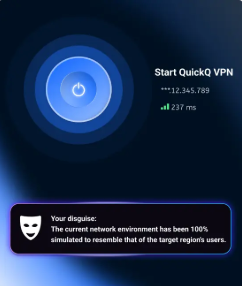
先讲清楚:为什么托盘图标会“消失”
想象桌上有一排常用小物件,平时都摆在前面好拿,但有时候你把它们收进抽屉或放到角落里,表面上看不见了,但物品依然在。这就是托盘图标大多数情况的本质:图标只是被“藏”起来或因程序状态改变而不显示。
常见成因(概览)
- 图标被系统设置隐藏:Windows 有“自动隐藏不活跃图标”的机制和手动选择显示的开关。
- 程序未运行或崩溃:QuickQ 进程没有启动,自然不会有托盘图标。
- 托盘图标缓存损坏:Windows 保存图标显示历史,缓存异常会让图标不显示或显示异常。
- 权限或运行上下文问题:程序以管理员权限或不同用户/会话运行,图标可能不会显示在当前会话。
- 作为服务运行或以系统用户启动:服务通常没有用户界面的托盘图标。
- 第三方安全软件干预:杀毒/防火墙软件可能阻止程序在托盘注册图标。
- 多显示器/缩放/任务栏设置问题:任务栏自动隐藏、显示在其他屏幕或高 DPI 下显示异常。
- 程序自身设置:QuickQ 可能有“最小化到托盘/显示托盘图标”开关被关闭。
- 系统策略或组策略限制:企业环境可能通过策略关闭通知区域。
排查步骤(从最简单到较复杂)
按优先级一步步来,越简单越先做。像做实验那样:改一个变量,看结果,然后再下一步。
1)确认程序是否真正运行
- 打开任务管理器(Ctrl+Shift+Esc),在“进程”或“详细信息”页查找 QuickQ 相关进程名(QuickQ.exe 或类似)。
- 如果没有,启动 QuickQ 看看是否有报错。如果启动后仍没有图标,继续下一步。
2)检查任务栏的“隐藏图标”区域与显示设置
- 点击任务栏右下角的上箭头(^)查看隐藏的图标;如果 QuickQ 在里面,拖出来或在设置中设为始终显示。
- Windows 10/11 操作路径(常见位置):设置 → 个性化 → 任务栏 → 选择哪些图标显示在任务栏上(或其他类似命名),打开 QuickQ 对应开关。
- 检查“自动隐藏任务栏”是否开启,或任务栏是否被移动到屏幕边缘导致图标看不到。
3)查看 QuickQ 自身设置
- 很多聊天/翻译类客户端有“最小化到托盘”或“显示托盘图标”选项,打开程序设置,找到类似选项并启用。
- 如果程序在托盘相关设置上提供“仅在后台运行时隐藏图标”,建议临时关闭此类选项以便排查。
4)重启 QuickQ 与资源管理器(Explorer)
- 关闭 QuickQ,确认进程退出后重新启动。
- 如果仍无效,重启资源管理器:在任务管理器中结束 explorer.exe,然后新建任务运行 explorer.exe;或使用命令行:
任务管理器→文件→运行新任务→输入:explorer.exe
或者在管理员 PowerShell/命令提示符里:
taskkill /f /im explorer.exe
start explorer.exe
5)清除托盘图标缓存(适用于图标显示错误或丢失长期存在时)
Windows 将托盘历史保存在注册表,损坏时可以删除对应键值让系统重建。操作有风险,建议先备份注册表。
- 备份:打开注册表编辑器(regedit),选择“文件→导出”。
- 定位并删除以下键(针对常见 Windows 版本):
HKEY_CURRENT_USER\Software\Microsoft\Windows\CurrentVersion\Explorer\TrayNotify
(删除 IconStreams 和 PastIconsStream 两个值)
删除后重启资源管理器。这样会重置托盘图标显示记录,常能修复显示问题。
6)检查权限与运行上下文
- 如果 QuickQ 被设置为“以管理员身份运行”,而 Explorer 以普通权限运行,两者在通知区域的交互可能受限。试着以普通权限运行程序(右键→属性→兼容性→取消“以管理员身份运行”),或以一致权限重启。
- 如果 QuickQ 作为服务或以 SYSTEM/其他用户运行,它可能不在当前用户会话的托盘区出现。
7)查看安全软件与防火墙
- 关闭或暂时禁用第三方防病毒/防火墙,观察 QuickQ 托盘图标是否出现(操作前请知悉风险)。
- 检查是否有“应用隔离/沙箱”设置将程序与桌面隔离。
8)兼容性与系统更新
- 在程序的属性中尝试以兼容模式运行(右键→属性→兼容性),尤其是在较旧程序遇到新系统时。
- 确保 Windows、显卡驱动及 QuickQ 都是最新版本,某些任务栏显示问题与显卡驱动或系统补丁有关。
9)修复或重装 QuickQ
- 如果程序损坏,使用控制面板或安装程序提供的“修复”选项。
- 清除用户配置(先备份配置文件或数据),再重装通常能修复因配置导致的图标隐藏问题。
10)企业环境:组策略检查
- 在公司电脑上,管理员可能通过组策略禁用了通知区域或特定图标。路径常见:组策略编辑器 → 用户配置 → 管理模板 → 开始菜单和任务栏 → 通知区域相关策略。
- 若怀疑策略问题,联系 IT 管理员确认。
实用命令与操作表(便于复制粘贴)
| 场景 |
操作 |
效果 |
| 重启资源管理器 |
taskkill /f /im explorer.exe
start explorer.exe
|
重新加载任务栏与托盘,常修复临时显示问题 |
| 清除托盘缓存 |
删除注册表:TrayNotify 下的 IconStreams 和 PastIconsStream,重启 explorer
|
重建托盘图标记录,修复图标不显示或错误 |
| 检查进程 |
任务管理器查找 QuickQ 相关进程 |
确认程序是否在运行 |
如果按照步骤仍未解决——进阶排查思路
碰到顽固问题时,先把变化还原的可能性排除掉:
- 创建新的 Windows 本地用户,登录后安装并运行 QuickQ,看托盘图标是否出现。若新用户正常,说明原用户配置或注册表出问题。
- 在安全模式或干净启动(Clean Boot)下运行 QuickQ,排除第三方软件或启动项干扰。干净启动步骤可以参考 Microsoft 的“清除启动”文档。
- 查看 QuickQ 的日志文件(如果程序有),查找与托盘、UI 或启动相关的错误信息。
- 联系 QuickQ 官方支持,提供版本号、Windows 版本、错误日志和已尝试步骤,这样他们能更快定位问题。
几个真实案例与对应处理(举例说明)
我遇到过几个类似问题,分享下处理思路,可能正好对你有帮助。
案例 A:程序在“隐藏图标”中,但用户不知道
- 症状:用户认为图标消失,实际点击上箭头能看到。
- 处理:把 QuickQ 拖到任务栏常显区域或在设置中打开“始终显示”。
案例 B:托盘缓存损坏导致图标永远不见或显示异常
- 症状:更换程序和系统重启也无效,托盘图标总是空白或不显示。
- 处理:删除 TrayNotify 的 IconStreams 和 PastIconsStream,重启 Explorer 后恢复。
案例 C:程序以管理员身份运行,普通用户看不到
- 症状:程序正常运行,但托盘在普通会话不显示或行为异常。
- 处理:取消“以管理员身份运行”或以相同权限启动 Explorer,通常能解决;若必须管理员运行,考虑程序提供的托盘替代方案或通知方式。
一些别忘了的小细节(容易被忽视)
- 多显示器情形:任务栏可能分布在不同显示器,托盘图标会出现在主显示器的任务栏。
- 高 DPI/缩放:有些旧程序在 150%/200% 缩放下托盘图标不显示,尝试调整兼容性 DPI 设置。
- Windows 更新后:系统更新有时会改变任务栏行为,若更新后出现问题,检查最近的补丁并回顾更新日志。
- 用户习惯:很多人无意中把图标拖入隐藏区,先从最常见的操作开始看起。
快速故障排除清单(可打印的步骤)
- 1. 打开任务管理器,确认 QuickQ 进程在运行。
- 2. 点击任务栏上箭头,查看是否被隐藏;在设置中启用“选择哪些图标显示”。
- 3. 检查 QuickQ 程序内“显示托盘图标/最小化到托盘”设置。
- 4. 关闭并重启 QuickQ;如无效,重启 Explorer。
- 5. 清除托盘缓存(备份注册表后删除 TrayNotify 下两项),重启资源管理器。
- 6. 检查安全软件、兼容性、权限和组策略。
- 7. 修复或重装 QuickQ;必要时联系官方技术支持并提供日志。
嗯,写到这里我想到一个细节:如果你在尝试修注册表或重装之前,先把重要的配置文件、会话数据备份一下,避免误删造成更麻烦的恢复工作。还有,很多时候问题是多个小因素叠加造成的——比如程序更新后自动以管理员模式运行,同时任务栏设置又隐藏了不活跃图标,这种场景下按清单一步步排查通常能很快定位。